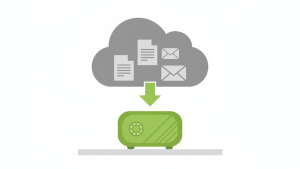

Kurz zusammengefasst: Wenn Dein Unternehmen Microsoft 365 nutzt, hast Du sowohl OneDrive als auch SharePoint – und meist landen Dateien ohne klare Regel verstreut an beiden Orten. OneDrive ist für Deine eigene Arbeit gedacht, SharePoint für Dateien, die das Team gemeinsam nutzt. Wer das richtig aufsetzt, findet Dateien schneller, ist abgesichert, wenn jemand das Unternehmen verlässt, und kann im Ernstfall leichter wiederherstellen.
Wenn Dein Unternehmen mit Microsoft 365 arbeitet, gibt es zwei Orte für Deine Dateien: OneDrive und SharePoint. Den meisten Mitarbeitern erklärt niemand den Unterschied – also landen Dateien dort, wo es gerade am bequemsten ist: verteilt über OneDrive, SharePoint, Teams und den Desktop.
Genau so entstehen die alltäglichen Ärgernisse: eine Datei, die niemand findet, ein Dokument, das nur eine Person öffnen kann, und die hektische Suche nach der Arbeit eines Kollegen, der das Unternehmen verlassen hat. Dabei ist die Regel, wohin was gehört, ganz einfach – sobald Du weißt, wofür die beiden Orte gedacht sind.
Wofür die beiden gedacht sind
OneDrive ist Dein persönlicher Bereich. Stell es Dir als Cloud-Version des Ordners „Eigene Dokumente“ auf Deinem Rechner vor: Deine Arbeitsdateien, nur für Dich sichtbar – es sei denn, Du gibst sie gezielt frei. Hier gehören Entwürfe hin und alles, was nur Du brauchst.
SharePoint ist der Bereich des Teams. Er ist für Dateien gemacht, die gemeinsam gehören: die Dokumente, an denen Dein Team, Deine Abteilung oder das ganze Unternehmen zusammen arbeitet. Microsofts eigene Empfehlung ist eindeutig: Arbeitest Du allein an etwas, speichere es in OneDrive; arbeitest Du im Team, speichere es dort, wo das Team arbeitet.
Welche Rolle Teams spielt
Microsoft Teams sorgt bei vielen für Verwirrung, weil es wie ein dritter Speicherort aussieht. Tatsächlich wird eine Datei, die Du in einen Teams-Kanal hochlädst, auf der SharePoint-Website dieses Teams gespeichert. Die Registerkarte „Dateien“ in Teams ist nur eine Ansicht auf SharePoint.
Wenn Dein Team also in Teams arbeitet, liegen Eure gemeinsamen Dateien bereits in SharePoint – ob Dir das bewusst war oder nicht. Und das ist gut so. Es bedeutet, dass die Dateien dem Team gehören und nicht am Konto einer einzelnen Person hängen.
Wo sollen Deine Dateien also liegen?
Mit dieser Regel bleibt es einfach:
- Ist es Dein eigener Entwurf oder etwas, das nur Du brauchst, bleibt es in OneDrive.
- Braucht das Team die Datei, arbeiten mehrere Personen daran oder handelt es sich um eine Kunden- oder Projektdatei, gehört sie nach SharePoint (oder in den passenden Teams-Kanal – das ist dasselbe).
- Wichtige gemeinsame Dateien dürfen nicht nur auf dem Desktop oder nur im persönlichen OneDrive einer einzelnen Person liegen.
Dateien richtig teilen
Wo eine Datei liegt, verändert auch, wie Du sie teilst.
Teilst Du eine Datei aus Deinem OneDrive, schickst Du andere in Deinen persönlichen Bereich – meist über einen Link, der an Dein Konto gebunden ist. Das funktioniert, aber der Link hängt von Dir ab. Verlässt Du das Unternehmen oder wird die Datei verschoben, können diese Links ins Leere laufen – und wer sich darauf verlassen hat, steht ohne Zugriff da.
In SharePoint oder einem Teams-Kanal haben die richtigen Personen bereits Zugriff, weil die Dateien dem Team gehören und nicht Dir. Du kannst einen Kollegen einfach auf den Ordner verweisen, und er ist drin – ohne einzelne Freigabelinks verwalten zu müssen.
Es lohnt sich außerdem, einen Link zu teilen statt eine Kopie per E-Mail zu verschicken. Wenn alle dieselbe Datei in OneDrive oder SharePoint öffnen, sehen alle den aktuellen Stand – und Du vermeidest fünf leicht unterschiedliche Versionen als Anhang in fünf verschiedenen E-Mails.
Warum das wichtig ist
Dateien am richtigen Ort abzulegen erspart Dir später echten Ärger.
Nimm den Fall, dass jemand das Unternehmen verlässt. Das persönliche OneDrive ist standardmäßig nicht freigegeben – wichtige Arbeit, die nur dort liegt, ist dann schwer erreichbar. Microsoft bewahrt das OneDrive eines gelöschten Benutzers standardmäßig 30 Tage lang auf und gibt dem Vorgesetzten Zugriff – doch daraus wird schnell ein Wettlauf gegen die Zeit. Dateien in SharePoint bleiben beim Team, egal wer kommt oder geht.
Außerdem lassen sich Dateien leichter finden. Wenn die Dokumente des Teams in einer gemeinsamen SharePoint-Bibliothek liegen, wissen alle, wo sie suchen müssen – statt Postfächer und persönliche Laufwerke zu durchforsten.
Und es hilft Dir, Fehler auszubügeln. OneDrive und SharePoint bewahren ältere Versionen Deiner Dateien auf und haben einen Papierkorb. Wird ein Dokument überschrieben oder verschlüsselt Ransomware Deine Dateien, kannst Du auf einen sauberen Stand zurückgehen, statt von vorn anzufangen.
So machst Du es richtig
- Gemeinsame Arbeit gehört nach SharePoint oder Teams. Alles, woran das Team zusammen arbeitet, gehört in eine gemeinsame Bibliothek – nicht ins OneDrive einer einzelnen Person.
- Nutze OneDrive für Deine eigenen Dateien. Entwürfe und persönliche Arbeit sind dort gut aufgehoben. Nur darf es nicht der einzige Ablageort für etwas werden, das das Team braucht.
- Hol Dateien von lokalen Desktops herunter. Eine Datei, die nur auf einem Laptop liegt, hat kein Backup, ist nicht geteilt und ist weg, wenn der Laptop verloren geht. Verschiebe wichtige Dateien nach OneDrive oder SharePoint. Du kannst trotzdem wie gewohnt an Deinem Rechner arbeiten: Die OneDrive-App hält eine Kopie für die Offline-Nutzung auf dem Gerät und speichert Deine Änderungen automatisch in der Cloud.
- Einigt Euch, wohin was gehört. Eine einfache, gemeinsame Regel wie „Kundendateien liegen im SharePoint-Ordner des jeweiligen Kunden“ erspart später endlose Verwirrung.
- Nutze den Versionsverlauf, wenn Du ihn brauchst. Wird eine Datei versehentlich geändert oder gelöscht, kannst Du oder Dein IT-Dienstleister eine frühere Version wiederherstellen, statt die Arbeit noch einmal zu machen.
Häufige Fragen
Was ist der Unterschied zwischen OneDrive und SharePoint – in einem Satz?
OneDrive ist für Deine eigenen Arbeitsdateien. SharePoint ist für Dateien, die Dein Team gemeinsam nutzt.
Wo werden Dateien aus einem Teams-Kanal gespeichert?
In SharePoint. Hinter jedem Team steht eine SharePoint-Website, und die Registerkarte „Dateien“ in einem Kanal ist eine Ansicht auf diese Website. Eine Datei in Teams hochzuladen ist dasselbe wie sie in SharePoint abzulegen.
Soll ich Arbeitsdateien auf dem Desktop meines Rechners aufbewahren?
Bei allem Wichtigen besser nicht. Eine Datei, die nur auf Deinem Desktop liegt, ist weder geteilt noch gesichert – und sie ist weg, wenn das Gerät verloren geht oder kaputt ist. Speichere sie stattdessen in OneDrive oder SharePoint, wo sie geschützt und erreichbar ist.
Was passiert mit den Dateien im OneDrive einer Person, die das Unternehmen verlässt?
Standardmäßig bewahrt Microsoft das OneDrive eines gelöschten Benutzers 30 Tage lang auf und gibt dem Vorgesetzten Zugriff. Dieser Zeitraum lässt sich verlängern, wenn das vorher eingerichtet wurde. Die Daten sind also wiederherstellbar – aber es ist deutlich einfacher, wenn gemeinsame Arbeit von Anfang an in SharePoint lag.
Kann ich eine versehentlich gelöschte oder geänderte Datei zurückholen?
In der Regel ja. OneDrive und SharePoint haben beide einen Papierkorb und bewahren ältere Dateiversionen auf. Du kannst eine gelöschte Datei wiederherstellen oder zu einer früheren Version zurückkehren. Findest Du sie nicht, hilft Dir Dein IT-Dienstleister.
Quellen und weiterführende Links
- Microsoft: Soll ich Dateien in OneDrive oder SharePoint speichern? — Microsofts eigene Empfehlung, wann was zu nutzen ist.
- Microsoft: Dateispeicherung in Microsoft Teams — wie Teams-Dateien in SharePoint gespeichert werden.
- Microsoft: OneDrive-Aufbewahrung für gelöschte Benutzer festlegen — was mit dem OneDrive eines ausgeschiedenen Mitarbeiters passiert und die 30-Tage-Standardfrist.
Wenn Deine Dateien verstreut liegen und Du nicht sicher bist, was wohin gehört, kann Dein IT-Dienstleister eine einfache Struktur in SharePoint aufbauen und alles an den richtigen Platz verschieben – damit Dateien leicht zu finden und sicher sind, egal wer kommt oder geht. Und wenn Du noch keinen IT-Dienstleister hast, melde Dich gern bei uns – wir helfen Dir, Ordnung zu schaffen.
—
Dieser Artikel wurde mit freundlicher Genehmigung von The Technology Press übernommen und übersetzt.